|
状況把握した結果、過去に経験していたり、対応できると判断し、事態の悪化が考えにくいトラブルであれば、まずその解決策を試すことになります。もちろん、落ち着いて!
-
設定をチェック/再設定
-
再起動(できなければ強制終了)
|
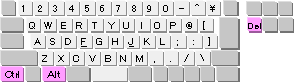
左手の中指で「Ctrl」キー
人差し指で 「Alt」キー を
押したままの状態で |
+ |
右手人差し指で
「Del」キー
を押します。 |
|
|
追加: WindowsXP/2000
の場合、「Ctrl」 と 「Shift」 と 「Esc」
の3つのキーを同時に押すと「Windowsタスクマネージャー」が開きます。[アプリケーション]タブで、使用中のソフトウエアのリストが現れますので、「応答なし」と書かれているソフトをマウスで選択して
、「タスクの終了ボタン」をクリックします。 |
-
「Windows」自体も動作しない状態の場合は
「Ctrl」+「Alt」+「Del」 のキー操作を2回繰り返して
「Windows」自体を強制的に終了させ、再起動させます。
-
これだけでトラブルが解決することはよくあります。
※ 再び「机の上」で例えるなら、散らかった書類や
文房具を整理し、たまったゴミを捨て、作業を
し直すからトラブルがなくなる、という感じですね。
-
「Ctrl」+「Alt」+「Del」
で再起動が効かない場合は
ハードディスクが動いていないことを確認してから
電源ボタンを電源が切れるまで数秒押しつづけてみて
ください(これを「電源の長押し」と言ったりします)。
 |
電源ボタンには、ほとんどの場合、左図のような
← マークがついています。モニターにもついている
場合が多いので、あくまでも本体のボタンです。 |
|
注意:
この「電源の長押し」はハードディスクが動いていないこと(回転音がしていないこと)を確認してからおこなってください。ハードディスクなどが動いている時に電源を切ると、ハードディスクが傷つき、壊れてしまう可能性があります。
|
以上の再設定、再起動を行なって、トラブルが再現しなければ問題は解決です。こういったレベルのトラブルは頻繁に起こります。
でも、このレベルで解決できない場合、つまり再設定、再起動を行なってもトラブルが再現するようだと初心者では解決できない場合も多く、また単に故障の可能性もあります。
そういう場合は深入りせず、例えば、最長でもトラブル対応は1時間までと決め、それでも解決できない場合は、メーカーに連絡してみましょう。また身近にパソコンに詳しい人がいれば聞いてみましょう。
◇◆◇

「なにしろパソコン・ドットコム」ご利用の方からも、トラブルに関するお問い合わせをいただきます。そんな場合普遍的に使える心得を書いてみました。
まだまだ難しい表現など多いので、少しづつ書き直していきます。とにかく簡単なトラブルは経験で減らせますので、ぜひこの『5つの心得』を実践してみてください。
以上
|